
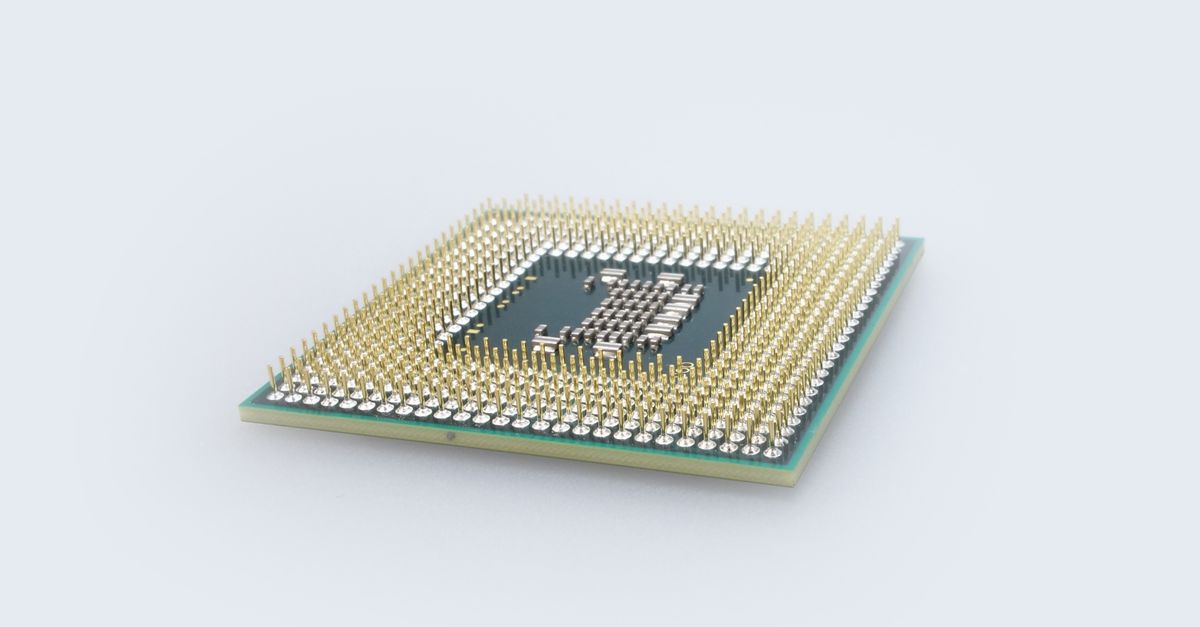
Jak sprawdzić swój procesor i poprawnie odczytać jego parametry
Wiele osób chce wiedzieć, jaki procesor pracuje w ich komputerze, ale kończy na lakonicznej nazwie z systemu i błędnym przekonaniu, że to wystarczy. W praktyce sam model CPU mówi sporo, lecz nie wszystko: liczą się też liczba rdzeni, taktowanie, generacja, architektura i to, czy dane odczytujesz z właściwego miejsca. Jeśli chcesz naprawdę sprawdzić swój procesor, warto zrobić to świadomie, a nie na podstawie pierwszej lepszej etykiety.
To szczególnie ważne, gdy planujesz aktualizację systemu, zakup gry, wymianę chłodzenia albo diagnozujesz spadki wydajności. System Windows, BIOS i narzędzia diagnostyczne pokazują podobne informacje, ale nie zawsze w równie czytelny sposób. Dobrze wiedzieć, gdzie zajrzeć i jak odróżnić marketingową nazwę od realnych parametrów sprzętu.
Po co w ogóle sprawdzać procesor
Najczęstszy powód jest prozaiczny: chcesz wiedzieć, co masz w komputerze. To rozsądne, bo wiele osób korzysta z laptopa lub peceta przez lata, nie pamiętając już dokładnej konfiguracji. Problem pojawia się w chwili, gdy trzeba zainstalować nowe oprogramowanie, porównać wydajność z innym sprzętem albo ustalić, czy komputer nadaje się do modernizacji. Bez znajomości procesora łatwo podejmować decyzje na ślepo.
Procesor odpowiada za wykonywanie ogromnej części obliczeń, więc jego model i możliwości mają realny wpływ na komfort pracy. Dotyczy to nie tylko gier, ale też przeglądania wielu kart, montażu wideo, programowania, pracy biurowej czy uruchamiania maszyn wirtualnych. Nazwa CPU pozwala też sprawdzić, czy układ obsługuje konkretne technologie, na przykład wirtualizację, określone instrukcje czy wyższy limit pamięci RAM.
Warto też zachować ostrożność wobec uproszczeń. Samo stwierdzenie, że masz „Intel Core i5” albo „Ryzen 5”, niewiele znaczy bez generacji i pełnego oznaczenia. Różnica między starszym a nowszym układem z tej samej rodziny może być ogromna. Dlatego poprawne sprawdzenie procesora nie polega na znalezieniu samej marki, ale na odczytaniu pełnej nazwy oraz kluczowych parametrów.
Jak sprawdzić procesor w systemie Windows
Najprostszą metodą jest użycie narzędzi wbudowanych w system. W Windows możesz kliknąć prawym przyciskiem myszy menu Start, wejść w ustawienia systemowe albo otworzyć Menedżer zadań. W zakładce dotyczącej wydajności znajdziesz nazwę procesora, aktualne obciążenie, taktowanie, liczbę rdzeni i liczbę procesorów logicznych. To szybki sposób, który dla większości użytkowników będzie wystarczający.
Inna droga prowadzi przez okno „System” lub „Informacje o systemie”. Tam również zobaczysz model CPU, a czasem dodatkowe szczegóły o platformie sprzętowej. Zaletą tej metody jest prostota, ale wadą bywa ograniczona czytelność. Windows pokazuje dane, których potrzebujesz na co dzień, jednak nie zawsze eksponuje wszystko, co istotne przy dokładniejszej analizie.
Jeżeli chcesz uzyskać bardziej techniczny obraz, możesz skorzystać z wiersza poleceń lub PowerShell. Polecenia systemowe potrafią wyświetlić nazwę procesora, liczbę rdzeni, liczbę wątków czy maksymalne taktowanie. To rozwiązanie cenione przez bardziej zaawansowanych użytkowników, bo pozwala szybko skopiować dane i porównać je z dokumentacją producenta. Nie jest jednak konieczne, jeśli zależy ci tylko na sprawdzeniu modelu.
Warto przy tym pamiętać, że systemowe odczyty są poprawne, ale nie zawsze kompletne. Czasem laptop ma ograniczenia energetyczne, które wpływają na realną wydajność, choć sama nazwa procesora wygląda solidnie. Zdarza się też, że użytkownik widzi wysokie taktowanie i uznaje komputer za szybki, ignorując liczbę rdzeni, wiek architektury czy temperatury. To typowy błąd wynikający z patrzenia na pojedynczy parametr zamiast na całość.
Jak odczytać model procesora i co on naprawdę oznacza
Pełna nazwa procesora zawiera więcej informacji, niż mogłoby się wydawać. Weźmy przykład: Intel Core i5 lub AMD Ryzen 5 to tylko rodzina produktu. Dopiero dalsza część oznaczenia wskazuje generację, segment wydajności i czasem klasę energetyczną. W laptopach końcówki literowe często mówią, czy procesor jest energooszczędny, wydajnościowy czy przeznaczony do cieńszych konstrukcji. Pomijanie tych szczegółów prowadzi do nietrafionych porównań.
Najważniejsze parametry, na które warto patrzeć, to liczba rdzeni, liczba wątków, bazowe i maksymalne taktowanie oraz generacja układu. Dla codziennego użytkownika liczba rdzeni i generacja zwykle mówią więcej niż sama częstotliwość. Procesor 4 GHz nie musi być szybszy od innego 3,5 GHz, jeśli opiera się na starszej architekturze. Marketing przez lata utrwalił mit, że wyższe GHz załatwia sprawę, ale to po prostu zbyt prymitywne podejście.
Ważna jest też obecność zintegrowanego układu graficznego, pamięci podręcznej oraz obsługiwanych technologii. Jeśli komputer ma służyć do konkretnych zastosowań, te informacje mogą mieć znaczenie praktyczne. Dla przykładu, niektóre procesory lepiej radzą sobie z zadaniami wielowątkowymi, inne oferują wyższą wydajność jednego rdzenia, co bywa istotne w starszych programach i części gier.
Nie warto też porównywać procesorów wyłącznie po nazwie handlowej. Dwa układy z podobnym oznaczeniem mogą dzielić przepaść wydajnościową, jeśli pochodzą z innych generacji. Dlatego po sprawdzeniu swojego procesora dobrze jest zajrzeć do oficjalnej specyfikacji producenta albo wiarygodnych testów. Sama identyfikacja modelu to dopiero początek, a nie pełna diagnoza możliwości komputera.
Programy do sprawdzania procesora: kiedy mają sens
Jeśli systemowe informacje wydają ci się zbyt skromne, możesz użyć zewnętrznych narzędzi diagnostycznych. Popularne programy pokazują szczegółowe dane o procesorze, płycie głównej, pamięci RAM i temperaturach. Ich przewaga polega na tym, że prezentują parametry w jednym miejscu i zwykle robią to czytelniej niż Windows. To przydatne zwłaszcza wtedy, gdy chcesz sprawdzić pełną specyfikację bez przeklikiwania kilku okien.
Takie narzędzia pozwalają też zobaczyć aktualne taktowanie, napięcia, obciążenie poszczególnych rdzeni czy informacje o pamięci podręcznej. Dla osób diagnozujących problemy z wydajnością to cenna wiedza. Możesz łatwo ustalić, czy procesor działa zgodnie ze specyfikacją, czy może ogranicza go temperatura, plan zasilania albo ustawienia BIOS-u. To już poziom dokładniejszej analizy, ale w wielu sytuacjach naprawdę się przydaje.
Trzeba jednak zachować zdrowy sceptycyzm. Sam fakt, że program pokazuje kilkanaście kolumn danych, nie oznacza jeszcze, że użytkownik rozumie ich znaczenie. Często widzę sytuacje, w których ktoś uruchamia narzędzie diagnostyczne, robi zrzut ekranu i wyciąga wnioski wyłącznie z najwyższej liczby, jaką znajdzie. To droga donikąd. Dane techniczne są użyteczne tylko wtedy, gdy potrafisz osadzić je w kontekście realnego zastosowania komputera.
Jeżeli zależy ci na prostym sprawdzeniu modelu procesora, dodatkowe programy nie są obowiązkowe. Jeśli jednak chcesz porównać CPU z wymaganiami oprogramowania, ocenić temperatury lub potwierdzić liczbę rdzeni i wątków, mogą być znacznie wygodniejsze niż narzędzia systemowe. Rozsądnie użyte pomagają, ale nie zastąpią trzeźwej interpretacji wyników.
BIOS, UEFI i obudowa komputera: gdzie jeszcze szukać informacji
Procesor możesz sprawdzić także poza samym systemem operacyjnym. Po wejściu do BIOS-u lub UEFI zwykle zobaczysz podstawowe informacje o CPU już na ekranie startowym. To przydatne zwłaszcza wtedy, gdy system się nie uruchamia, komputer jest świeżo złożony albo chcesz potwierdzić, czy płyta główna prawidłowo wykrywa układ. Dla diagnostyki sprzętowej bywa to cenniejsze niż odczyt z Windows.
W BIOS-ie można też czasem sprawdzić temperaturę procesora, ustawienia zasilania i parametry wpływające na jego pracę. To ważne, jeśli komputer działa niestabilnie albo podejrzewasz problem z chłodzeniem. Nie należy jednak zmieniać ustawień bez zrozumienia ich funkcji. Samo sprawdzenie modelu jest bezpieczne, ale przypadkowe modyfikacje mogą przynieść więcej szkody niż pożytku.
Niektórzy próbują ustalić model procesora na podstawie naklejek na obudowie, opisu oferty sklepowej albo starej faktury. To może być pomocne, ale nie daje stuprocentowej pewności. Komputer mógł zostać zmodernizowany, a laptop po serwisie mógł mieć wymienioną płytę główną. Dokumenty i oznaczenia zewnętrzne traktuj więc jako wskazówkę, nie jako ostateczne źródło prawdy.
Najrozsądniej jest zestawić informacje z kilku miejsc: systemu, BIOS-u i ewentualnie programu diagnostycznego. Jeśli dane się zgadzają, masz pewność, że poprawnie ustaliłeś model procesora. To podejście mniej efektowne niż szybkie zgadywanie po marce laptopa, ale zdecydowanie bardziej wiarygodne.
Najczęściej zadawane pytania
Jak sprawdzić swój procesor w Windows 11?
Najłatwiej otworzyć Menedżer zadań i przejść do zakładki wydajności, gdzie pojawi się nazwa procesora oraz podstawowe parametry. Możesz też wejść w ustawienia systemu lub użyć narzędzia „Informacje o systemie”, jeśli chcesz zobaczyć model CPU w bardziej klasycznym widoku.
Czy nazwa Intel Core i5 lub Ryzen 5 wystarczy, by ocenić wydajność?
Nie, bo to jedynie rodzina procesorów. Kluczowe znaczenie ma pełne oznaczenie modelu, generacja, liczba rdzeni i zastosowana architektura. Dwa procesory z tej samej serii mogą oferować zupełnie inną wydajność.
Jak sprawdzić liczbę rdzeni i wątków procesora?
W Windows zrobisz to w Menedżerze zadań, w sekcji wydajności procesora. Te informacje pokazują też programy diagnostyczne oraz część narzędzi systemowych uruchamianych z wiersza poleceń lub PowerShell. To ważne dane, zwłaszcza przy ocenie możliwości komputera do pracy wielozadaniowej.
Czy da się sprawdzić procesor bez uruchamiania systemu?
Tak, możesz wejść do BIOS-u lub UEFI i tam odczytać model CPU. To przydatne, gdy komputer ma problemy z uruchomieniem albo chcesz potwierdzić, czy płyta główna poprawnie wykrywa zainstalowany procesor.
Jak sprawdzić procesor w laptopie, jeśli nie pamiętam specyfikacji?
Najpewniejsza metoda to odczyt bezpośrednio z systemu lub BIOS-u. Naklejki na obudowie i stare opisy sprzedażowe bywają mylące, bo sprzęt mógł zostać zmieniony lub występować w kilku konfiguracjach pod tą samą nazwą handlową.
Czy programy do diagnostyki są bezpieczne?
Tak, o ile korzystasz ze sprawdzonych narzędzi pobranych z wiarygodnych źródeł. Same programy odczytujące parametry procesora zwykle niczego nie zmieniają w systemie, ale warto unikać przypadkowego oprogramowania obiecującego „automatyczne przyspieszenie” komputera.
Dlaczego system pokazuje inne taktowanie niż w specyfikacji producenta?
To normalne, ponieważ procesor dynamicznie zmienia częstotliwość w zależności od obciążenia, temperatury i limitów zasilania. Specyfikacja podaje zwykle wartości bazowe i maksymalne, a bieżący odczyt pokazuje aktualny stan pracy, nie stałą wartość.
Jak sprawdzić, czy mój procesor spełnia wymagania programu lub gry?
Najpierw odczytaj pełny model CPU, a potem porównaj go z oficjalnymi wymaganiami producenta oraz niezależnymi testami wydajności. Nie opieraj się wyłącznie na nazwie serii, bo może to prowadzić do błędnej oceny realnych możliwości komputera.